PPT 批量翻译工具

一站式批量翻译幻灯片

查看步骤 下载(推荐) 下载(备用)
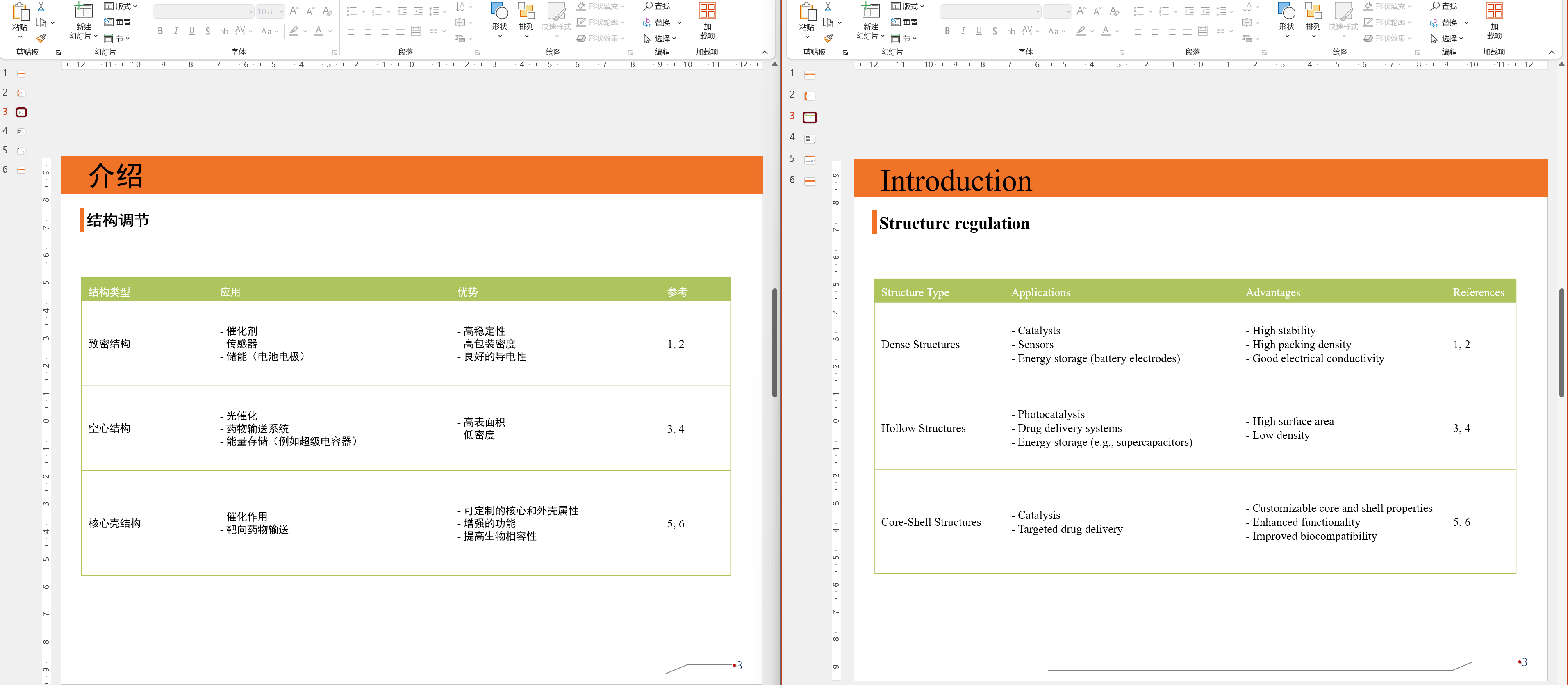
PPT翻译效果预览
PPT翻译效果预览

核心功能

  • 多后端支持:内置自建customgoogle(内置API-推荐使用)、用户自定义API如(Google API、OpenAI、DeepL、有道)
  • 翻译模式:支持追加中译文或替换原文(分别对应"追加风格"的"inline"和"newline")
  • 翻译备注:支持翻译备注
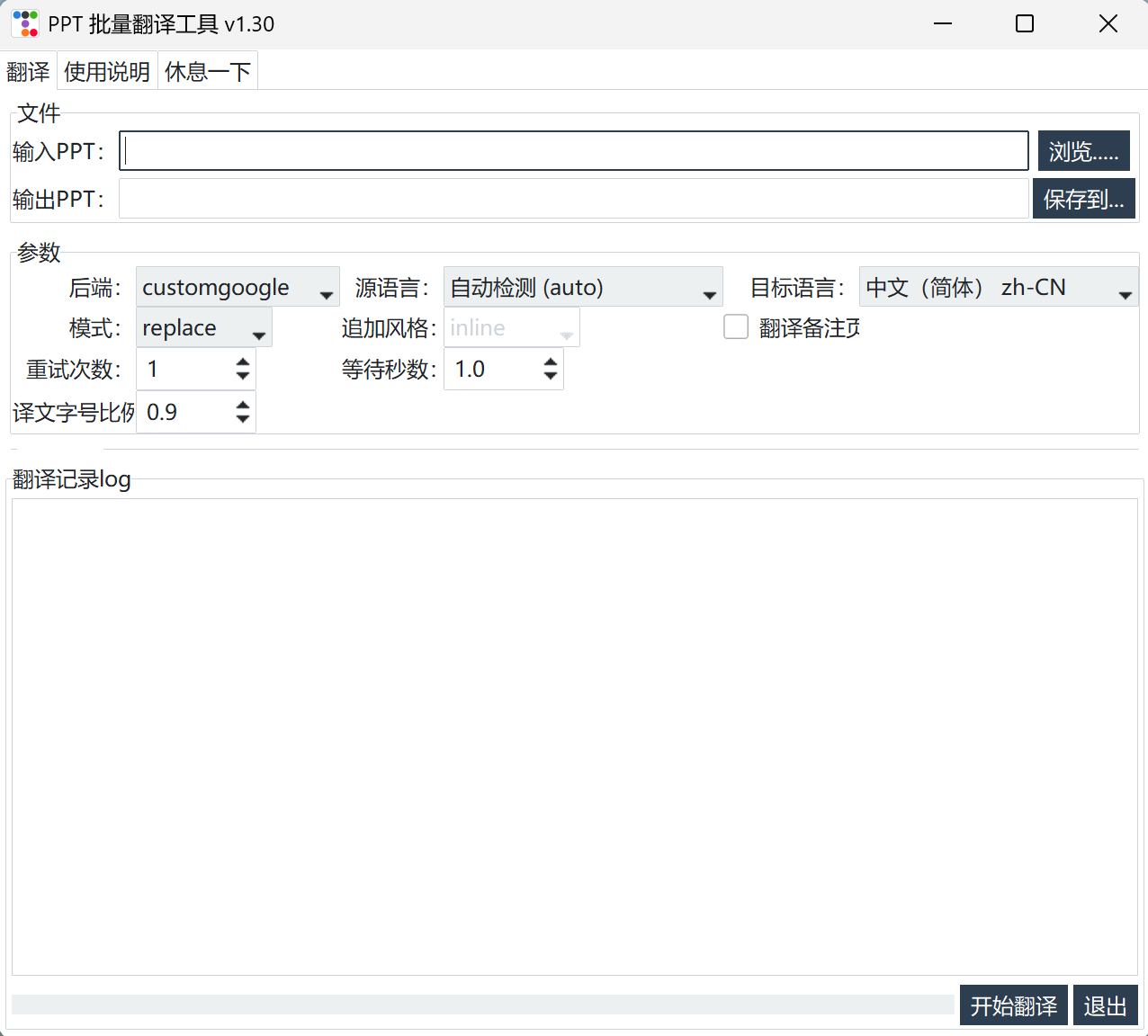
PPT翻译软件主界面
PPT翻译软件主界面

使用步骤

选择输入和输出文件的示意图

STEP 1 · 准备文件

点击“浏览”选择输入 PPTX,默认输出会添加 -translated 后缀,可自行修改。
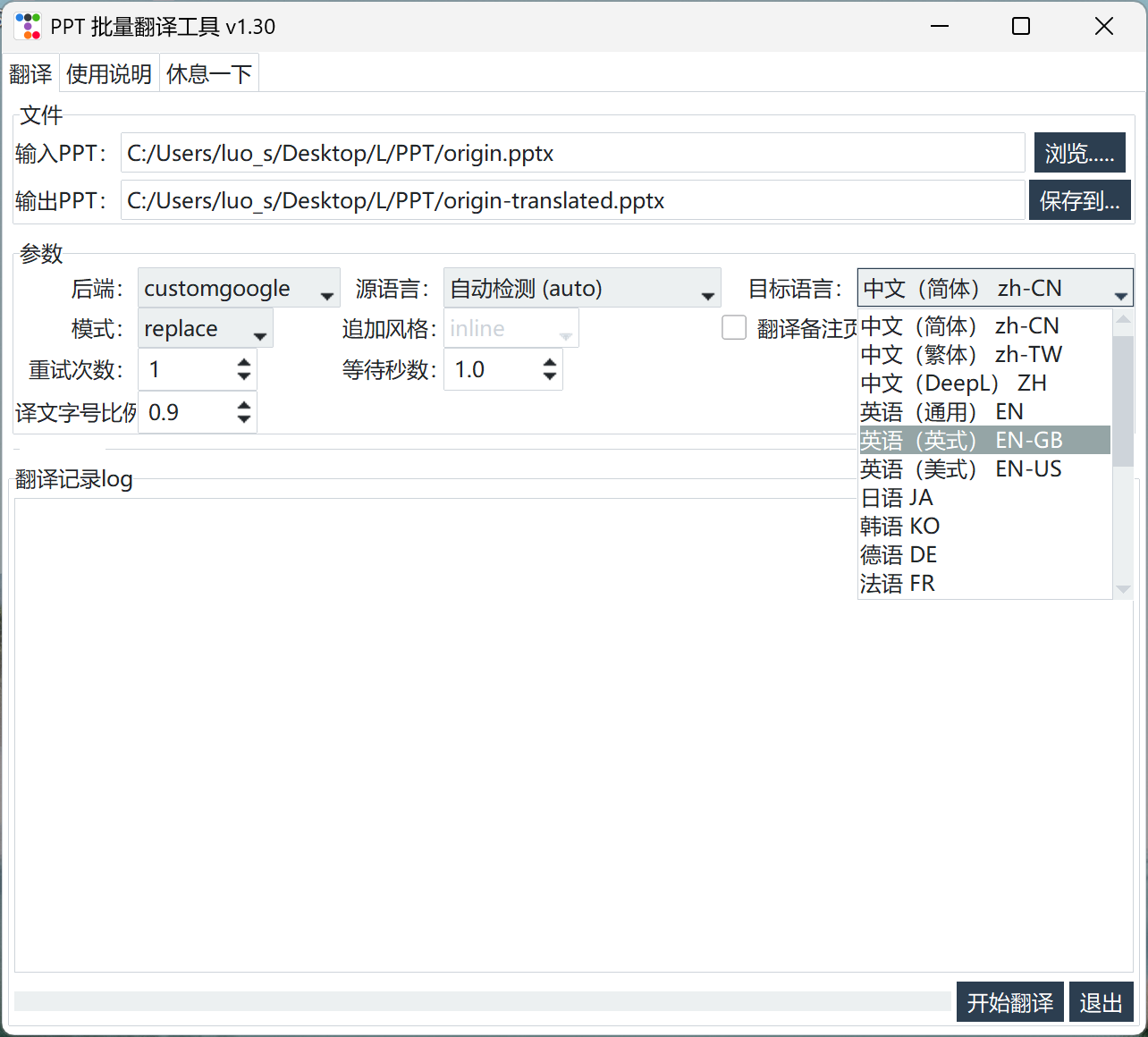
选择翻译语言

STEP 2 · 选择后端与语言

根据需求选择翻译后端、源/目标语言及翻译模式,必要时填入 API Key。
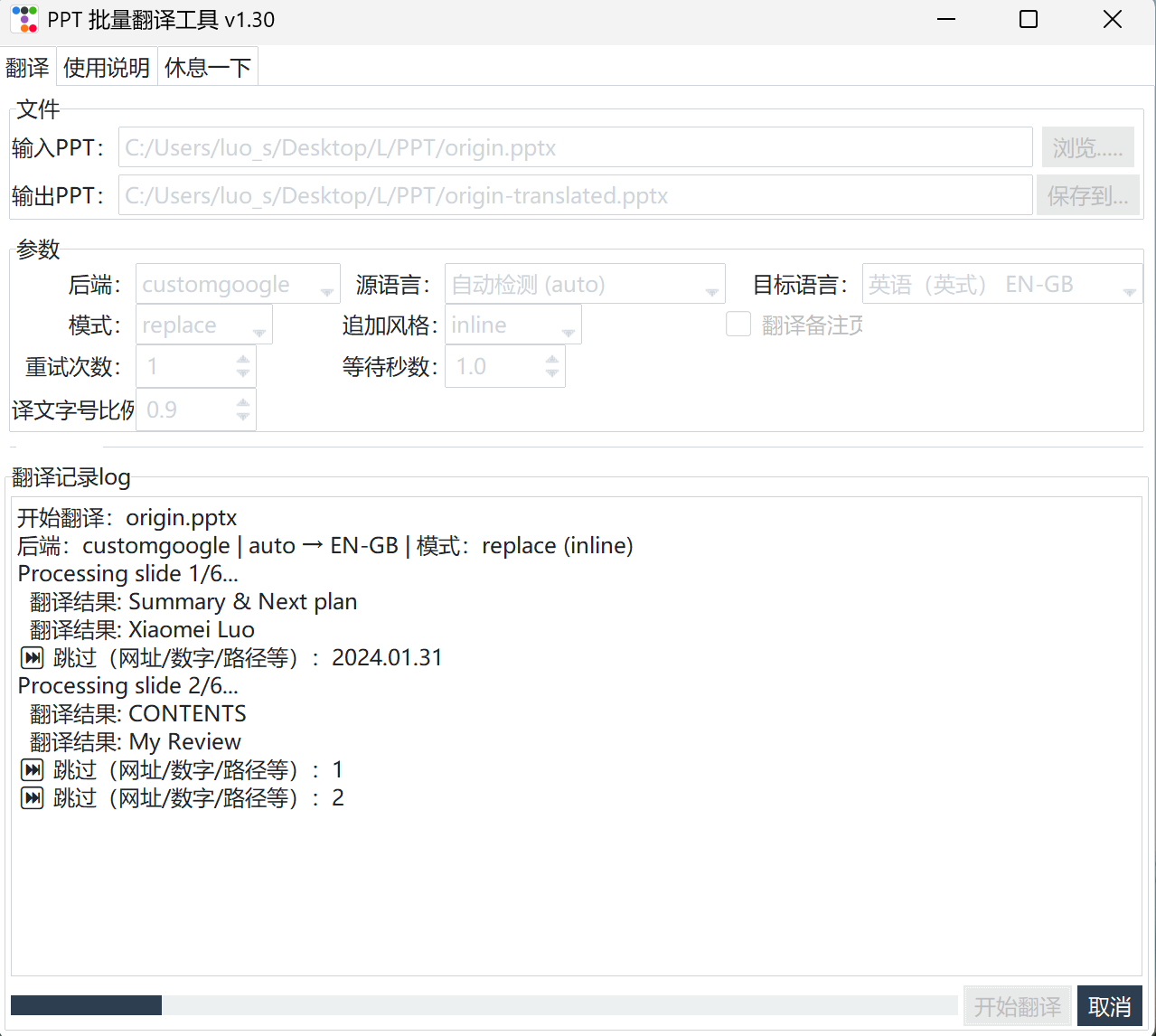
翻译日志与进度展示的示意图

STEP 3 · 执行翻译

激活成功后再次点击即可开始翻译。下方日志窗口会显示进度与重试信息。

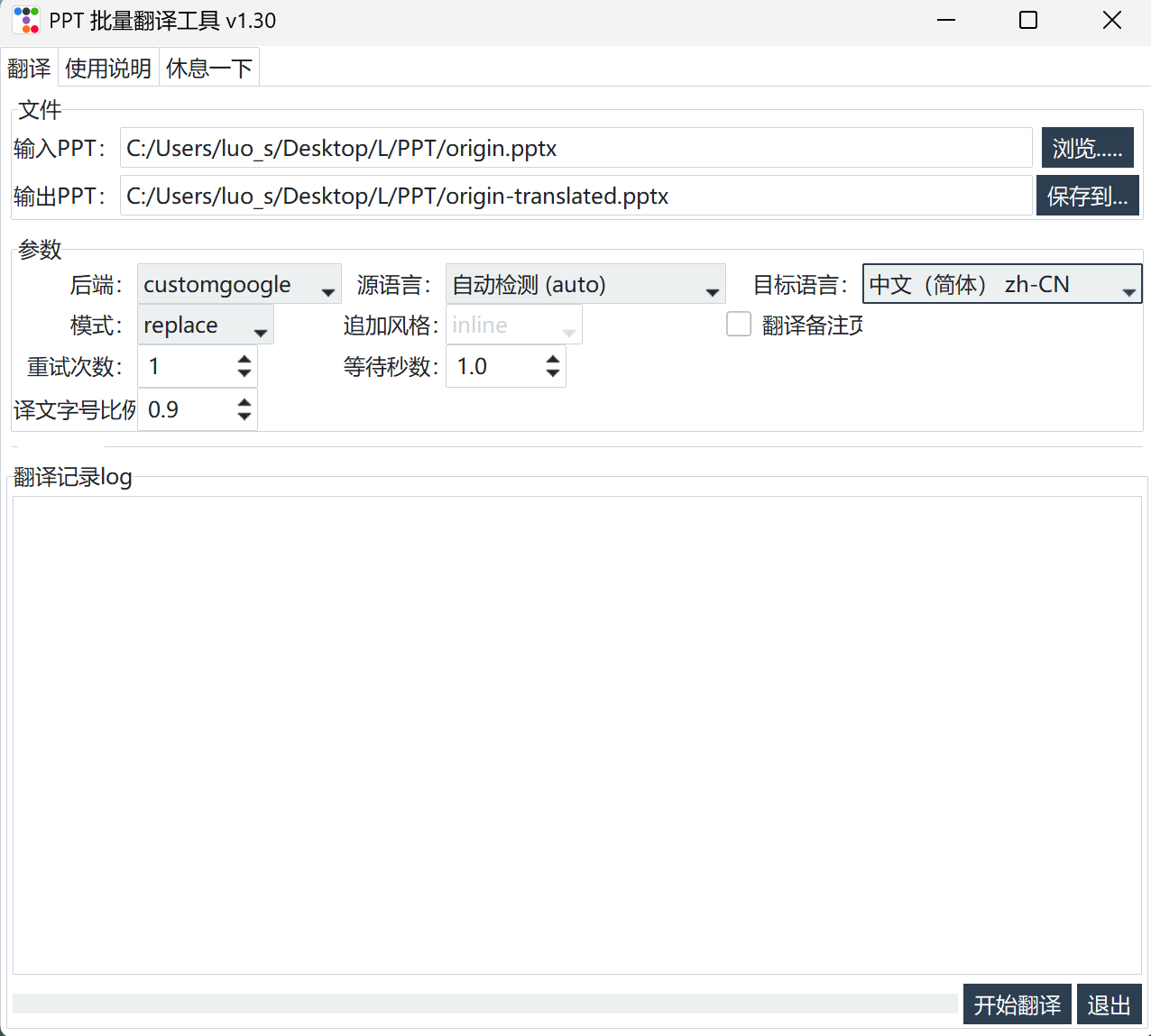
翻译界面示意图
翻译主界面示意图。

常见问题

是否需要激活?

由于软件使用自建的翻译API,存在一定成本。软件默认可以免费使用3次,使用3次后,将弹出激活窗口

翻译失败如何处理?

程序会按照重试次数与等待间隔自动重试,仍失败会在日志中记录并跳过该段落。

如何修改追加样式?

在“模式”选择 append 时可在“追加风格”中设为同段同行或换行显示。

闲鱼二维码
翻译主界面示意图(占位图)。
<

如何激活

step1:如何获取激活码

软件使用3次后,将弹出激活窗口,将激活窗口的设备码发给闲鱼商家,商家回复激活码,即可激活

step2:激活码如何使用

复制输出的激活码并填入对话框,点击“确认”。

step3:激活成功

激活成功后将不再弹出激活提示。